
Article
Caméra WiFi qui ne se connecte pas en 5 GHz : la solution
Beaucoup de caméras ne voient que le 2,4 GHz. Pourquoi elles refusent votre WiFi, et comment leur donner un réseau à part, caché et en 2,4 GHz.

Caméra WiFi qui ne se connecte pas : le piège du 5 GHz et la solution pour un établissement
À retenir
Le problème
Beaucoup de caméras ne savent utiliser que le 2,4 GHz. Un réseau qui pousse vers le 5 GHz, ou un téléphone resté en 5 GHz pendant l’installation, et la caméra ne trouve rien.
Le risque
Pour s’en sortir, on coupe le 5 GHz pour tout le monde, ou on met les caméras sur le même réseau que les clients.
La solution
Un réseau réservé aux caméras : sa propre plage d’adresses, un nom caché, et le 2,4 GHz seulement, pendant que vos clients gardent le 5 GHz.
La caméra est neuve, l’application est installée, le mot de passe est le bon, et pourtant l’appairage échoue : « réseau introuvable » ou « connexion impossible ». C’est l’un des messages les plus fréquents sur les forums des opérateurs. La cause est presque toujours la même : la caméra et votre WiFi ne parlent pas sur la même fréquence.
Pourquoi votre caméra ignore le 5 GHz
Un WiFi moderne émet sur deux bandes de fréquences :
- le 2,4 GHz porte loin et traverse mieux les murs, mais il est plus lent et plus encombré ;
- le 5 GHz est plus rapide, mais il porte moins loin.
Les box et les bornes récentes diffusent souvent les deux sous un seul nom de réseau, et orientent chaque appareil vers la bande qu’elles jugent la meilleure. Pour un téléphone, c’est confortable. Pour une caméra, c’est un piège : une grande partie des caméras et des objets connectés du commerce n’ont qu’une puce 2,4 GHz, moins chère et qui porte plus loin. Elles ne voient tout simplement pas le 5 GHz (Selectra).
Le blocage arrive le plus souvent pendant l’installation. L’application de la caméra lit le réseau sur lequel se trouve votre téléphone et transmet ces informations à la caméra. Si le téléphone est en 5 GHz à ce moment-là, la caméra cherche un réseau qu’elle ne peut pas entendre. Les échanges entre utilisateurs, sur la communauté Orange comme sur le forum Somfy, racontent tous la même histoire : en 2,4 GHz, la caméra se connecte du premier coup.
Avant de chercher plus loin, vérifiez la fiche technique de votre caméra : si elle indique « 2,4 GHz » ou « 802.11 b/g/n » sans mention du 5 GHz, c’est votre cas.
Les bricolages habituels, et leurs limites
Sur une box Internet, trois méthodes reviennent toujours.
Séparer les deux bandes. On donne un nom différent au réseau 2,4 GHz et au réseau 5 GHz, puis on connecte la caméra au premier. Cela marche, mais vos clients et vos salariés voient désormais deux réseaux, et une partie d’entre eux se retrouve sur le plus lent.
Couper le 5 GHz le temps de l’installation. On désactive le 5 GHz, on appaire la caméra, puis on le réactive. C’est rapide, mais à refaire à chaque nouvelle caméra, à chaque réinitialisation, et c’est tout l’établissement qui perd le 5 GHz pendant ce temps.
Brancher la caméra en Ethernet. Si elle a une prise réseau, on la configure par câble, près de la box, puis on la passe en WiFi. Encore faut-il qu’elle en ait une.
Le défaut commun de ces trois méthodes : la caméra finit sur le même réseau que tout le reste. Les ordinateurs, la caisse, parfois même les clients si le WiFi de la box leur est prêté.
Pourquoi mettre vos caméras à part
Dans un commerce, un restaurant ou un hôtel, une caméra n’a rien à faire sur le réseau de vos clients, ni mélangée à vos postes de travail.
- Le WiFi public ne lui convient pas. Un réseau visiteurs conforme passe par une page d’accueil, le portail captif, où chacun s’identifie. Une caméra ne sait pas remplir cette page : elle resterait bloquée à l’entrée.
- Le réseau de la caisse ne lui convient pas non plus. Une caméra est un petit ordinateur qui reste allumé en permanence, souvent oublié dans les mises à jour. La ranger avec vos postes de travail, c’est donner à un appareil mal surveillé une place au milieu de ce qui compte.
- Un réseau à part se gère à part. Vous changez sa clé sans toucher au WiFi de vos clients, et vous savez où chercher le jour où une caméra décroche.
Ce que permet PassWiFi
Une borne PassWiFi diffuse plusieurs réseaux séparés, chacun avec ses propres réglages. Pour les caméras, cela donne la configuration suivante.
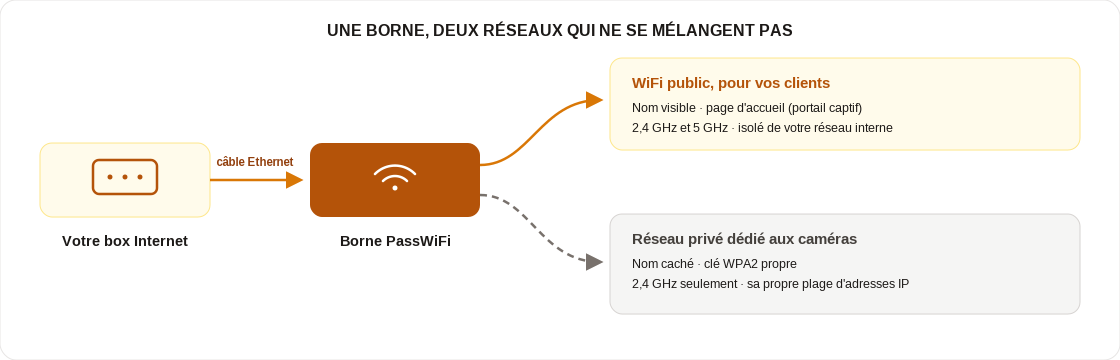
Un WiFi public pour vos clients. Avec les offres Connect et Social, vos visiteurs se connectent par une page d’accueil à vos couleurs. Ce réseau est isolé de votre réseau interne et reste en 2,4 et 5 GHz : vos clients profitent du 5 GHz.
Un réseau privé réservé aux caméras. En plus de votre WiFi privé habituel, vous pouvez activer un second réseau privé, avec son propre nom et sa propre clé. Il distribue ses adresses sur sa propre plage IP, distincte de celle de votre box : vos caméras ont leur espace, à l’écart de vos clients.
Un nom de réseau caché. Une case suffit pour que ce réseau n’apparaisse plus dans la liste des WiFi disponibles. Vos clients ne le voient pas, ne cherchent pas à s’y connecter, et ne vous demandent pas son mot de passe.
Le 2,4 GHz seulement, pour ce réseau-là. Vous choisissez les bandes de chaque réseau séparément. Le réseau des caméras émet uniquement en 2,4 GHz, et vos caméras le trouvent du premier coup. Votre WiFi public et votre WiFi privé principal gardent leurs deux bandes.
Ces réglages se font depuis votre espace PassWiFi, dans vos réseaux WiFi, et notre support peut les faire avec vous. Les bornes, elles, sont reconfigurées à distance : personne n’a besoin de passer chez vous.
Questions fréquentes
Ma caméra accepte le 5 GHz : dois-je quand même choisir le 2,4 GHz ?
Pas forcément. Le 2,4 GHz reste souvent le meilleur choix pour une caméra placée loin de la borne ou derrière un mur, parce qu’il porte plus loin. Une caméra a rarement besoin du débit du 5 GHz. Si vos caméras sont compatibles et proches de la borne, vous pouvez laisser les deux bandes.
Un nom de réseau caché suffit-il à protéger mes caméras ?
Non. Cacher le nom rend le réseau discret, il ne le protège pas : un outil d’analyse WiFi le détecte quand même. Ce qui protège vos caméras, c’est la clé du réseau et le fait qu’il soit séparé de celui de vos clients. Le nom caché évite surtout les questions et les tentatives de connexion par curiosité.
Comment connecter une caméra à un réseau caché ?
Dans l’application de la caméra, choisissez la saisie manuelle du réseau et tapez son nom exactement, majuscules comprises, puis sa clé. Si l’application exige que votre téléphone soit sur le même réseau pendant l’installation, ajoutez d’abord ce réseau sur le téléphone, par « Ajouter un réseau » dans les réglages WiFi.
Mes caméras enregistrent sur un enregistreur branché à ma box. Est-ce compatible ?
Oui, mais le réglage diffère. Un réseau sur sa propre plage d’adresses convient aux caméras qui envoient leurs images vers une application ou un service en ligne. Si elles doivent joindre un enregistreur installé sur votre réseau local, ce réseau peut au contraire être raccordé à votre réseau local. Signalez-le-nous avant la mise en place, et nous choisissons le bon réglage avec vous.
Mes caméras peuvent-elles aller sur le WiFi public ?
Ce n’est pas conseillé. Le WiFi public demande une identification sur une page d’accueil, qu’une caméra ne peut pas remplir. Et même sans cela, mêler vos caméras au réseau de vos clients n’a aucun intérêt.
Pour aller plus loin
- Le SSID, ou nom de réseau, expliqué simplement
- WiFi pro et WiFi domestique : les différences
- Nos bornes WiFi 6, d’intérieur et d’extérieur
- Les offres PassWiFi et leurs tarifs
- Une question sur vos caméras ? Contactez-nous ou appelez le 01 76 21 13 13.
Prêt à équiper votre établissement ?
Box livrée pré-configurée en 48 h. Sans engagement, résiliable à tout moment.
19,90 € /mois HT · + 95 € HT mise en service